

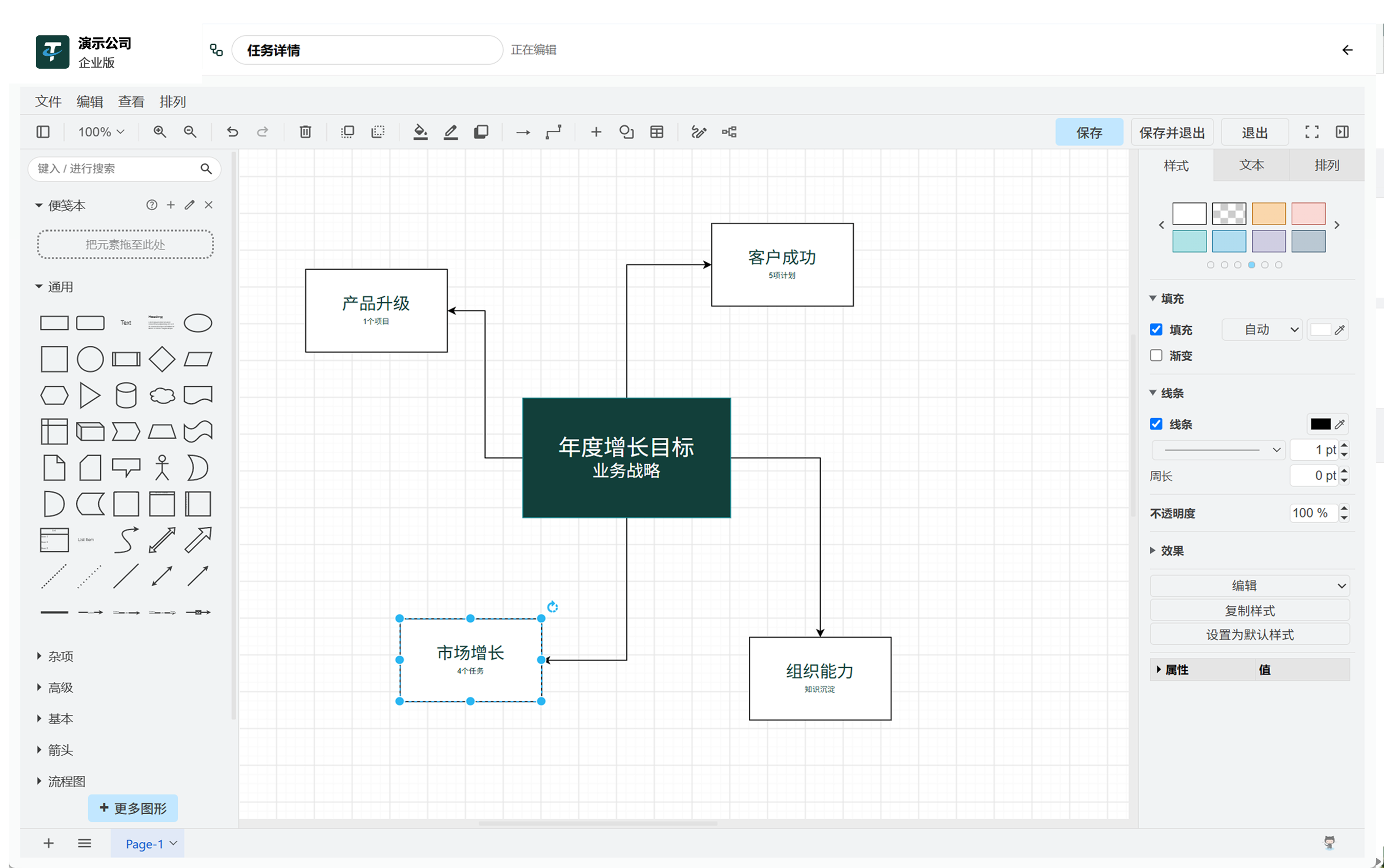
根据Wiki内容生成思维导图。
查看 Wiki 内容标题、段落、清单自动识别一键整理成图层级关系清晰呈现多人实时共创评论、光标、版本全留痕连接项目执行节点关联任务与负责人
团队快速上手
30 分钟,让团队画出第一张项目导图
自动整理标题和清单,团队只需校正关键层级。
邀请核心成员添加风险、依赖、责任人与行动项。
关联任务与文档,把导图固定在Wiki文档内部。
从今天开始
让每一个项目,
都成为企业进步的资产
告诉我们你的项目管理需求,获取专属产品演示与解决方案。
联系产品顾问常见问题
思维导图
经常遇到哪些问题?
01如何从零开始创建一张清晰的思维导图?
先确定一个中心主题,再按层级拆分出关键分支和子主题。使用简短关键词连接相关内容,最后补充负责人、资料链接或下一步行动,让结构一眼可读。
02思维导图节点太多,怎样避免结构混乱?
将同一层级控制在少量核心分支,相关内容归入同一个父节点,避免把细节全部堆在中心主题周围。通过折叠和展开分支,可以兼顾全局与细节。
03如何把会议记录快速整理成思维导图?
把会议主题作为中心节点,将议题、结论、待办和风险分别建立分支,再为每项待办补充负责人和截止时间。这样讨论内容会自然转成可执行的结构。
04思维导图可以在 Wiki 文档中使用吗?
可以思维导图本身就是Wiki文档的一部分。并且可以在Wiki文档内编辑的思维导图,可以和文档一起导出。
05怎样用颜色和标签突出重点节点?
为风险、决策、待办和已完成节点设置固定颜色标签,并在团队内约定含义。筛选标签后可以只查看某类内容,快速定位需要跟进的重点。
06如何复用已有思维导图,快速开始新主题?
把成熟的导图保存为模板,保留常用的中心主题、分支结构和标签。创建新导图时直接套用,再替换具体内容,适合复盘、方案梳理和培训等场景。
从高效协作开始
开启项目管理
让任务、进度、知识与团队协作,从今天开始真正连接。